
El plano de tu centro, en directo
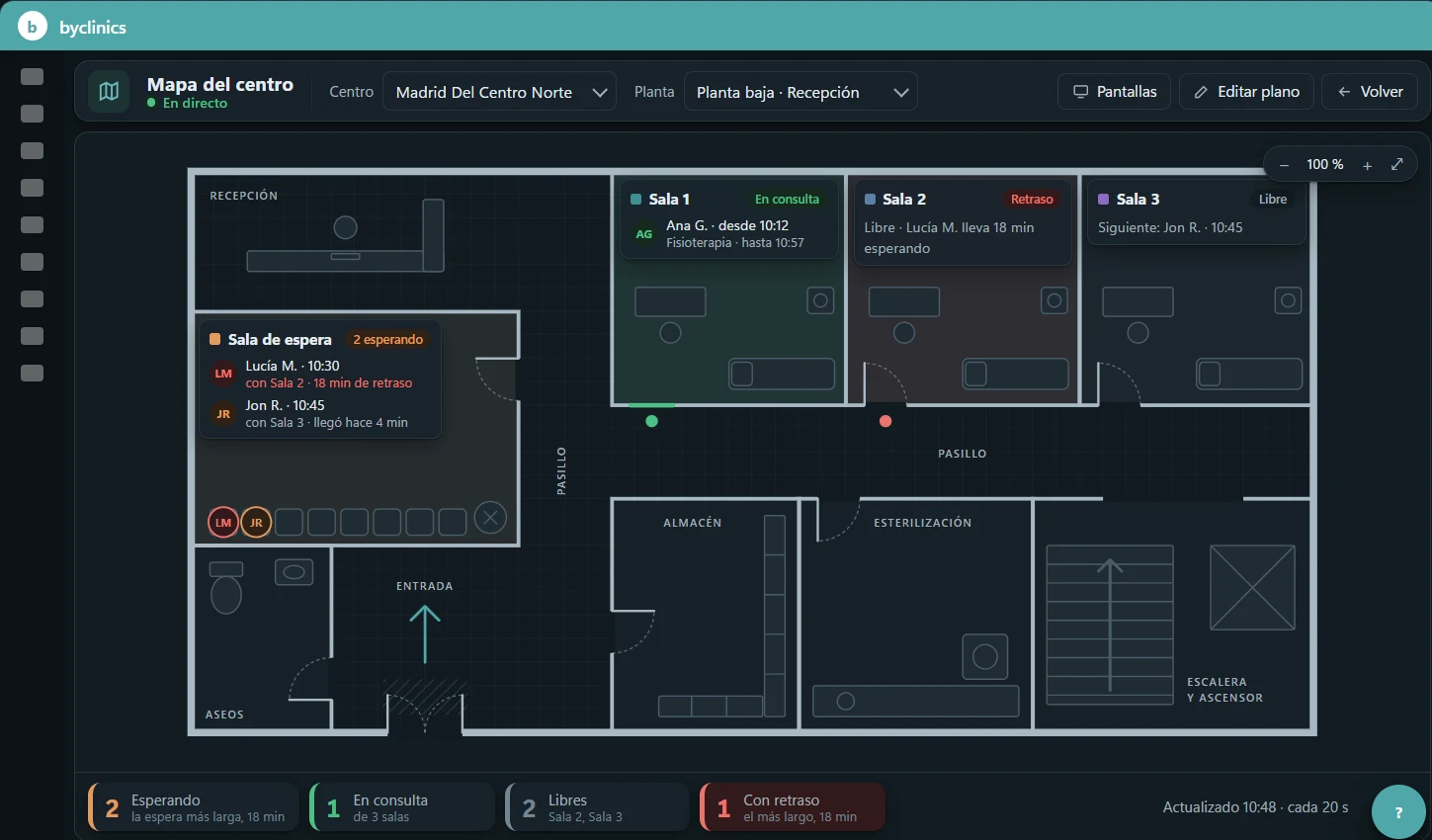
Cada sala con quién atiende y a quién, la sala de espera con sus minutos y las camas con su estado, sobre el plano de cada planta. Y en el televisor, a quién le toca y a qué sala pasar, sin decir ningún nombre.
 12345678
- Centro y plantaCambia de sede o de planta arriba. Cada uno ve los centros que tiene permitidos.
- En consultaQuién atiende, a quién, desde qué hora y hasta cuándo es la cita.
- RetrasoLa sala se pone en rojo, con su luz en el pasillo, a los 5 minutos de pasarse de hora.
- LibreDesde cuándo, quién es el siguiente y si ya está esperando.
- Sala de esperaQuién espera, para qué sala y cuántos minutos lleva. En rojo a partir de 20.
- ResumenEsperando, en consulta, libres y con retraso. Hace de leyenda de colores.
- PantallasLos televisores de la sala de espera, con los turnos y sin nombres.
- Al díaSe actualiza solo cada 20 segundos, sin recargar nada.
Seis estados, los mismos colores en todo el centro
Cada sala dice cómo va con un color y una frase. Recepción, dirección y quien coordina la planta leen lo mismo, sin preguntar puerta por puerta.
Alguien ha marcado «En sala»
Dice quién atiende, a quién y hasta qué hora. Si hay varias personas dentro, como en una sala de curas, dice cuántas.
La agenda dice que toca, nadie lo ha marcado
El borde discontinuo avisa de que la cita debería estar en marcha, pero nadie ha confirmado que la persona haya entrado.
Se ha pasado de hora
Dos casos: la cita tenía que haber empezado hace 5 minutos y sigue sin marcar, o la persona sigue dentro 5 minutos después de la hora de fin.
Sin cita ahora
Dice desde cuándo está libre y la hora de la siguiente cita. Si esa persona ya está en el centro, también lo dice.
Bloqueada en la agenda
Una avería, una limpieza o una reunión: sale rayada, con el motivo y hasta qué hora.
Hoy no pasa consulta nadie
La sala sale apagada para que no despiste. Las citas canceladas o de ausencias no la ocupan.
Lo pinta la agenda: nadie apunta nada dos veces
El mapa no lleva datos propios. Junta la cita de cada sala con las tres marcas que recepción ya pone en la sala de espera de la agenda.
«En el centro»
Recepción la marca al llegar la persona. Desde ese momento cuenta su espera y, si hay televisor, recibe su número de turno.
Esperando · 4′«En sala»
La sala pasa a «En consulta» y el televisor la llama con su número y la sala. No hay que pulsar nada más.
En consulta«Se ha ido»
La sala queda libre y dice cuándo es la siguiente cita y si esa persona ya ha llegado.
Libre desde 10:57Si nadie marca la entrada, el mapa no se lo inventa: enseña lo que prevé la agenda, con el borde discontinuo, y a los 5 minutos lo pone como retraso.
Quién lleva más rato, a la vista
Cada sala de espera del plano tiene su lista, de quien más lleva a quien menos, con la sala a la que va. Arriba, cuántas personas esperan y la media.
- En rojo a partir de 20 minutos de espera, para que nadie se quede olvidado.
- Varias salas de espera en la misma planta: cada persona sale en la más cercana a la sala de su cita.
- En el plano, sentados: cada persona ocupa una silla con sus iniciales; si no caben, la última dice cuántas faltan.
- Con su número de turno al lado, el mismo que verá en el televisor.
Llamar sin decir el nombre en voz alta
Cualquier televisor con navegador se convierte en la pantalla de la sala de espera. Dice a quién le toca y a qué sala pasar, con un número de turno y sin el nombre de nadie.
- El número de turno es el orden de llegada del día. Recepción se lo dice al marcar la llegada, y sale en la agenda y en el mapa.
- Llamar es marcar «En sala». El televisor saca el número en grande con un aviso sonoro y, si se ha perdido, «Volver a llamar» lo repite.
- Con la sala y cómo llegar: «Al fondo del pasillo, a la derecha», escrito una vez en el plano.
- Una pantalla por sala de espera, o una para toda la planta. Con varias, el número lleva la letra de su sala: A-12, B-3.
- Sin instalar nada: se abre un enlace en el navegador del televisor. Si se comparte con quien no debe, se cambia por otro al momento.
- En castellano, catalán y euskera, y la lista dice qué televisores están encendidos.
Lo contamos con más detalle en pantalla de turnos y mapa del centro.
Llamados hace poco
En espera
Recreación de la pantalla del televisor, con sus textos reales.
Las camas del hospital, en su habitación y en su planta
Con el módulo Hospital, las habitaciones se colocan en el plano como una pieza más, junto a las consultas, las salas de espera o el control de enfermería. Las camas salen solas dentro de cada una, con el color de su estado.
- Ocupada, libre, en limpieza o bloqueada. La ocupada dice las iniciales de quien la ocupa y su día de estancia; la bloqueada, su nota («avería», «obras»).
- Limpieza sin avisar a nadie: al dar un alta o hacer un traslado, la cama que queda vacía pasa sola a limpieza.
- Alta hoy y aislamiento, marcados en la propia cama.
- El resumen de la planta suma ocupadas de cuántas, libres, en limpieza, bloqueadas y altas del día.
- Pulsar una cama abre su ficha con el ingreso, el alta prevista y el médico responsable, y lleva al censo, donde se ingresa, se traslada o se da el alta.
El plano de una planta, en una tarde
No hace falta saber de planos. Se colocan las piezas en una cuadrícula y byclinics dibuja el resto. Si tienes el plano del arquitecto o el de evacuación en imagen, lo pones de fondo y lo calcas.
Crea la planta
«Planta baja · Recepción», «Planta 2 · Consultas externas». Hasta 30 plantas por centro.
Coloca las salas de la agenda
Salen en una lista, las que aún no están en ningún plano. Un clic, y a arrastrar y estirar sobre la cuadrícula.
Añade el resto
Salas de espera, pasillo, recepción, aseos, almacén o ascensor. Y las habitaciones del hospital, todas de una vez.
Guarda
Los muros, las puertas y los muebles salen solos. Si una puerta no cae donde está, se cambia de lado.
Cada planta puede verse como un plano, con muros, puertas y muebles, o en estilo sencillo, solo con las fichas de colores. Las salas toman el color que ya tienen en la agenda, o el que elijas.
De una planta a un grupo de centros
Cada sede, sus plantas
Arriba se elige el centro y la planta. Un grupo ve cada sede tal como es, con sus salas, sus esperas y sus retrasos, sin llamar por teléfono.
Cada uno, lo suyo
Ver el mapa va con el permiso de ver la agenda, y solo enseña los centros permitidos. Dibujar el plano y gestionar los televisores es otro permiso, que nace cerrado.
En el móvil, una lista
En una pantalla pequeña el plano no cabe: sale una lista con lo urgente arriba, primero quien espera, luego las camas, los retrasos y las salas en consulta.
Una pantalla para el equipo y otra para la sala de espera
El mapa es para quien trabaja: enseña nombres abreviados e iniciales, como la agenda. El televisor es para quien espera y nunca recibe un nombre.
El mapa, con nombre abreviado
«Lucía M.» y sus iniciales. Solo lo ve quien tiene permiso para ver la agenda.
El televisor, solo números
Número de turno, sala y hora. Nada de nombres, ni minutos de espera.
Camas según permiso
Quien no tiene acceso al censo ve el estado de cada cama, pero no quién la ocupa.
Un enlace por televisor
Se cambia o se quita con un clic, y el televisor deja de mostrar nada al momento.
El mapa del centro, en una tabla
| Dónde está | En la agenda, botón «Mapa», junto a la sala de espera |
|---|---|
| Actualización | El mapa, cada 20 segundos; el televisor, cada pocos segundos. Sin recargar |
| Estados de sala | En consulta, prevista, retraso, libre, fuera de uso y sin agenda |
| Avisos en rojo | Retraso a partir de 5 minutos; espera larga a partir de 20 |
| Plantas | Hasta 30 por centro, con plano propio o estilo sencillo, y plano de fondo en JPG o PNG |
| Televisores | Hasta 20 por centro. Cualquier televisor con navegador, sin instalar nada |
| Camas | Con el módulo Hospital: estado, iniciales, día de estancia, alta hoy y aislamiento |
| Equipos | Ordenador y tablet; en el móvil, en forma de lista |
| Idiomas | Castellano, catalán y euskera, también en el televisor |
| Cómo se activa | Es un módulo aparte: lo activamos nosotros en tu cuenta, sin instalar nada |
Preguntas frecuentes
De la agenda y de la sala de espera. La cita dice qué toca en cada sala, y las marcas «En el centro», «En sala» y «Se ha ido» dicen qué está pasando. No hay que apuntar nada aparte.
Se colocan las salas en una cuadrícula y byclinics dibuja los muros, las puertas y los muebles. Si tienes el plano en imagen (JPG o PNG), lo pones de fondo y lo calcas. No se importan ficheros de AutoCAD.
El mapa no, porque enseña nombres. Para el televisor está la pantalla de turnos, que solo muestra números, salas y horas.
Cualquiera con navegador de internet. Se abre el enlace de la pantalla y se toca una vez para que suene el aviso y se ponga a pantalla completa.
Recepción se lo dice al marcar su llegada: el número sale en su tarjeta de la sala de espera de la agenda y en el mapa.
Sí. Cada sede tiene sus plantas y sus televisores, y cada persona ve los centros que tiene permitidos.
No: el mapa enseña. Al pulsar una cama se abre su ficha y, desde ahí, el censo de camas, donde se ingresa, se traslada o se da el alta.
Es un módulo aparte: lo activamos nosotros en tu cuenta, sin instalar nada. Pídelo en la demo o a soporte. Las camas necesitan además el módulo Hospital.
Ve tu centro en directo
Cuéntanos cómo es tu centro y te preparamos el presupuesto del módulo: el mapa, el televisor de turnos y, si tienes ingreso, las camas.